Pengenalan & Instalasi Python 3
Sejarah, filosofi, keunggulan ekosistem Python, instalasi di Windows/Linux/Mac, setup PATH, dan program pertama Hello World.
- Memahami karakteristik utama Python (Interpreted, High-Level, Multi-paradigma).
- Mengetahui bidang industri yang memanfaatkan Python (Web, Data Science, AI/ML, Otomasi).
- Berhasil memasang Python di sistem operasi dan memverifikasi environment PATH.
- Mampu menulis serta mengeksekusi program Python melalui terminal dan file skrip.
1. Apa itu Python?
Python adalah bahasa pemrograman tingkat tinggi (high-level) yang diciptakan oleh Guido van Rossum dan pertama kali dirilis pada tahun 1991. Filosofi desain Python berfokus pada keterbacaan kode (code readability) dengan penggunaan spasi indentasi yang bersih dan elegan.
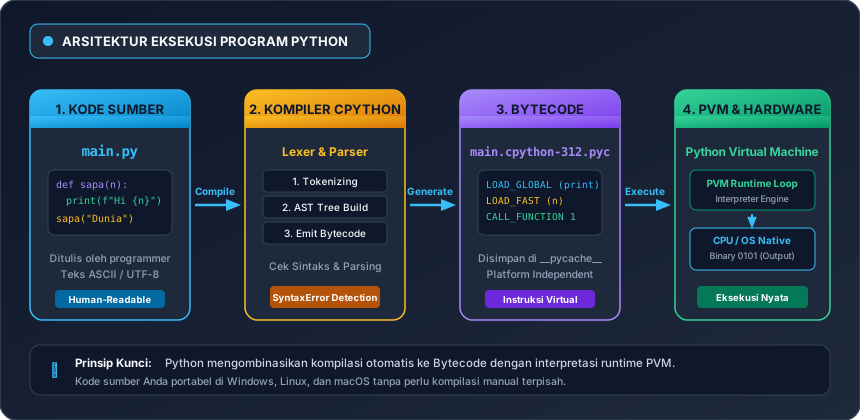
Python bersifat interpreted, artinya kode program dieksekusi baris per baris oleh interpreter Python tanpa perlu melalui proses kompilasi manual ke dalam file biner (seperti halnya C++ atau Java).
Karakteristik & Keunggulan Python
- Sintaks Bersih & Mirip Bahasa Inggris: Memudahkan pemula untuk fokus pada logika pemecahan masalah daripada aturan sintaks yang rumit.
- Cross-Platform: Berjalan di Windows, macOS, Linux, hingga Raspberry Pi.
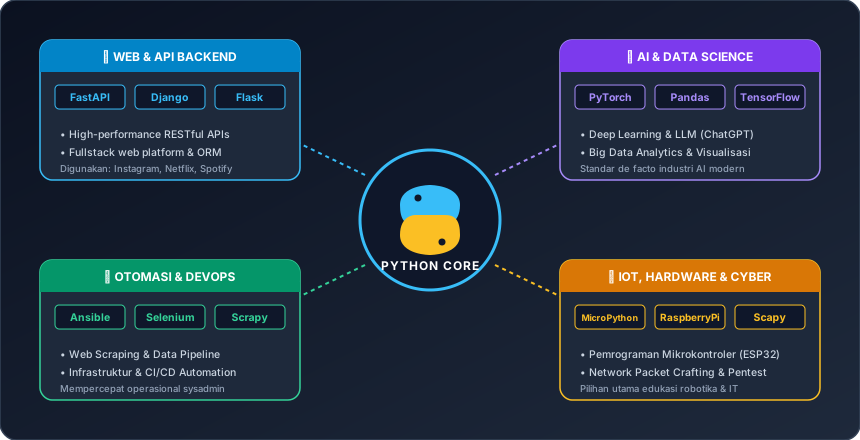
- Ekosistem Paket yang Masif (PyPI): Memiliki ratusan ribu pustaka siap pakai untuk Machine Learning (TensorFlow, PyTorch), Analisis Data (Pandas, NumPy), Web Development (Django, FastAPI), dan Otomasi Scripting.
- Multi-Paradigma: Mendukung pemrograman Prosedural, Berorientasi Objek (OOP), dan Fungsional.
2. Panduan Instalasi Python
Ikuti langkah-langkah berikut untuk memasang Python di komputer Anda:
Instalasi di Windows
- Kunjungi website resmi python.org/downloads dan unduh installer versi terbaru (Python 3.x).
- Jalankan file installer
.exeyang telah diunduh. - PENTING: Pada jendela pertama instalasi, centang kotak "Add python.exe to PATH" di bagian bawah. Hal ini wajib agar perintah python dapat dipanggil dari mana saja di Command Prompt / PowerShell.
- Pilih "Install Now" dan tunggu hingga selesai, lalu klik "Close".
python di PowerShell atau Command Prompt dan akan muncul pesan error "'python' is not recognized...".
Verifikasi Instalasi di Terminal
Buka Command Prompt (cmd) atau PowerShell, kemudian ketik perintah berikut:
python --version
pip --versionPython 3.12.2
pip 24.0 from ... (python 3.12)3. Menjalankan Program Pertama
Metode 1: Mode Interaktif (Python REPL)
Ketik python di terminal tanpa argumen tambahan. Anda akan masuk ke prompt interaktif Python yang ditandai dengan >>>.
>>> print("Halo Dunia! Selamat belajar Python.")
Halo Dunia! Selamat belajar Python.
>>> 15 * 8
120
>>> exit()
Metode 2: Menggunakan File Skrip (Ekstensi .py)
Untuk program yang lebih panjang dan terstruktur, kita menyimpan kode ke dalam file berekstensi .py, misalnya halo.py.
# File: halo.py
# Program perkenalan sederhana

nama = "Budi"
bahasa = "Python"

print(f"Halo, nama saya {nama}!")
print(f"Saat ini saya sedang mempelajari bahasa {bahasa}.")
print("Python itu menyenangkan dan mudah dipahami!")
Jalankan file tersebut melalui terminal dengan perintah:
python halo.py4. Latihan Mandiri & Tantangan
Tantangan 1: Biodata Diri Singkat
Buat sebuah file baru bernama biodata.py. Tuliskan kode Python yang menampilkan data profil Anda (Nama, Kota Asal, Hobi, dan Alasan Belajar Python) dengan format yang rapi di terminal.
python biodata.py tanpa menghasilkan error, dan mencetak minimal 4 baris informasi dengan benar.
| Sintaks / Perintah | Keterangan Fungsi |
|---|---|
python --version |
Mengecek versi interpreter Python yang terpasang di terminal |
python skrip.py |
Mengeksekusi file program skrip Python melalui terminal |
print("Teks") |
Mencetak output baris teks ke konsol layar |
print(f"Halo {var}") |
f-string untuk menggabungkan teks dengan variabel secara dinamis |
# Komentar |
Catatan satu baris yang diabaikan oleh interpreter Python |
Jobsheet 01: Fondasi, Operator & CLI I/O
Terapkan dasar pembuatan skrip dan fungsi print untuk membangun kalkulator konversi suhu multi-satuan.
Pemula yang mempelajari materi Python lama sering menulis sintaks tanpa tanda kurung atau lupa menutup tanda petik pada teks string.
# SyntaxError: Missing parentheses in call to 'print'
print "Halo Dunia"

# SyntaxError: unterminated string literal
pesan = "Selamat datang di Python# Solusi Benar:
print("Halo Dunia") # Wajib menyertakan tanda kurung ()
# Selalu tutup tanda petik secara simetris
pesan = "Selamat datang di Python"print() adalah fungsi bawaan sehingga memerlukan tanda kurung (). Tanda petik string (baik tunggal '...' maupun ganda "...") harus dibuka dan ditutup dengan karakter yang sama.
Dalam Python, cara mencetak atau menggabungkan teks dengan nilai variabel sangat mempengaruhi keterbacaan kode.
# Kurang Pythonic (Konkatenasi + & str() manual)
nama = "Budi"
umur = 20
kota = "Jakarta"

print("Nama: " + nama + ", Usia: " + str(umur) + ", Kota: " + kota)# Pythonic (PEP 498 Formatted String Literals)
nama = "Budi"
umur = 20
kota = "Jakarta"
print(f"Nama: {nama}, Usia: {umur}, Kota: {kota}")f-string (diperkenalkan pada Python 3.6+) jauh lebih ringkas, mudah dibaca, otomatis mengonversi tipe data non-string, dan dieksekusi lebih cepat oleh interpreter Python.
Cek Pemahaman Mandiri
Uji pemahaman Anda terhadap konsep bab ini dengan feedback evaluasi instan.
Apa fungsi utama dari Python Interpreter saat mengeksekusi kode program?
💡 Pembahasan: Python adalah interpreted language. Interpreter membaca, menerjemahkan ke bytecode, dan mengeksekusi kode baris demi baris secara dinamis tanpa perlu proses kompilasi manual ke format .exe.
Manakah sintaks yang benar untuk mencetak teks ke layar pada Python 3?
💡 Pembahasan: Di Python 3, print() adalah fungsi bawaan (built-in function), sehingga argumen yang ingin dicetak wajib diletakkan di dalam tanda kurung ().